eSIMプロファイルダウンロード
au説明では、(旧)iPhoneの電源を消した後、30分ほど待つ必要があるようです。
さらにその後、(新)iPhoneで「QRコード読み取り」若しくは「My au アプリ<オススメ>」でeSIMプロファイルをダウンロードしていきます。
あとで説明しますが、結局私は、「QRコード読み取り」により、プロファイルをダウンロードしました。
下記は(新)iPhoneで作業しています。
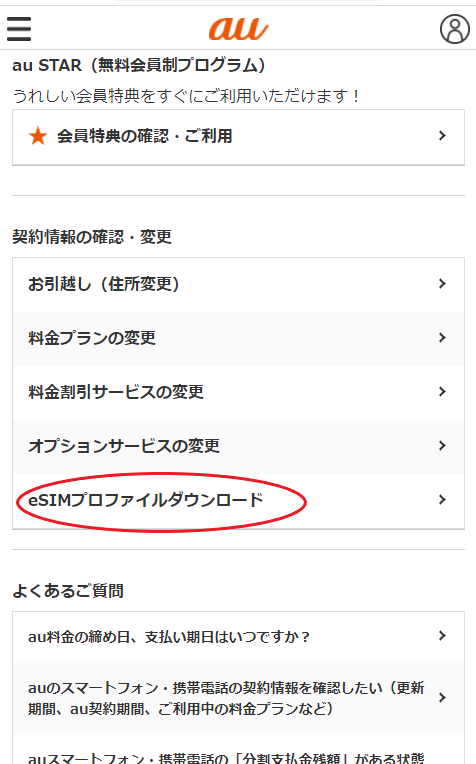
「My au TOP」で少し下にスクロールしていくと「eSIMプロファイルダウンロード」という項目があります。
こちらをクリックすると、(新)iPhoneの画面上にQRコードが表示されます。表示されない場合は、さらに待つ必要があるのだと思われます。


コメント